“나는 엑셀을 처음 열어 봤다.”는 분들 주목!
처음 눈에 들어오는 여러 네모 칸들 중 한 군데에 숫자를 끄적여 보셨나요?
그 화면에 보이는 신기한 모양들부터 하나하나 찬찬히 알아가는 과정을 가져볼까 해요. 먼저 내가 열어 본 엑셀이 엑셀 2016버전인지 엑셀 2019버전인지 알아보는 시간부터 갖기로 합시다. 앞으로는 엑셀 2019버전으로 엑셀을 살펴볼거예요.
[프롤로그] 내 엑셀 버전 확인법 (엑셀 2019 vs 2016)
- 버전 확인이 필요한 이유: 엑셀 2016과 엑셀 2019는 화면이 비슷하지만, 엑셀 2019에서만 지원되는 신규 기능과 함수가 있어 사전 확인이 중요합니다.
| 구분 | 주요 특징 및 기능 |
| 엑셀 2016 | • [파워 쿼리]가 추가설치 없이 [데이터]탭에 내장 • [설명] 검색창 / [공유] 기능(원드라이브 문서를 온라인에서 동시 작업) • [3D 맵 투어], [예측 시트], [잉크 수식] 추가 • [트리맵], [선버스트], [상자 수염 그림], [히스토그램], [파레토], [폭포] 차트 추가 |
| 엑셀 2019 | • [그리기] 탭 추가, [깔때기], [지도] 차트 추가 등 • IFS / MAXIFS / MINIFS / TEXTJOIN / CONCAT / SWITCH 등 신규 함수 추가 |
- 확인 방법
- 1. 엑셀 실행 후 상단 왼쪽 [파일] 메뉴 클릭
- 2. 왼쪽 아래 메뉴에서 [계정] (또는[계정/옵션])을 선택
- 3. 우측 ‘제품 정보’ 항목 아래에 표기된 이름(예: Microsoft Office Professional Plus 2016 또는 2019) 확인
- ※ 참고: Office 2021, Office 2019 또는 Office 2016 다운로드 및 설치할 수 있는 사이트입니다.
1. 엑셀 2019 화면 살펴보기
1) 전체 화면 살펴보기
엑셀 2007부터 전체적인 화면 구성은 크게 변하지 않아서 엑셀 2019버전이 아니라 엑셀 2016버전이어도 쉽게 이해할 수 있어요. 제일 먼저 엑셀 화면부터 살펴보기로 해요!
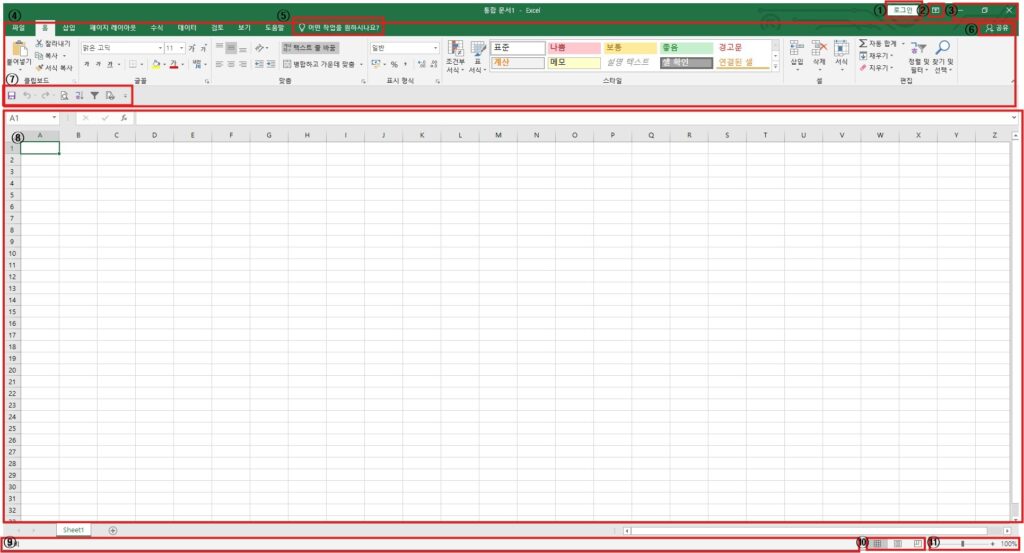
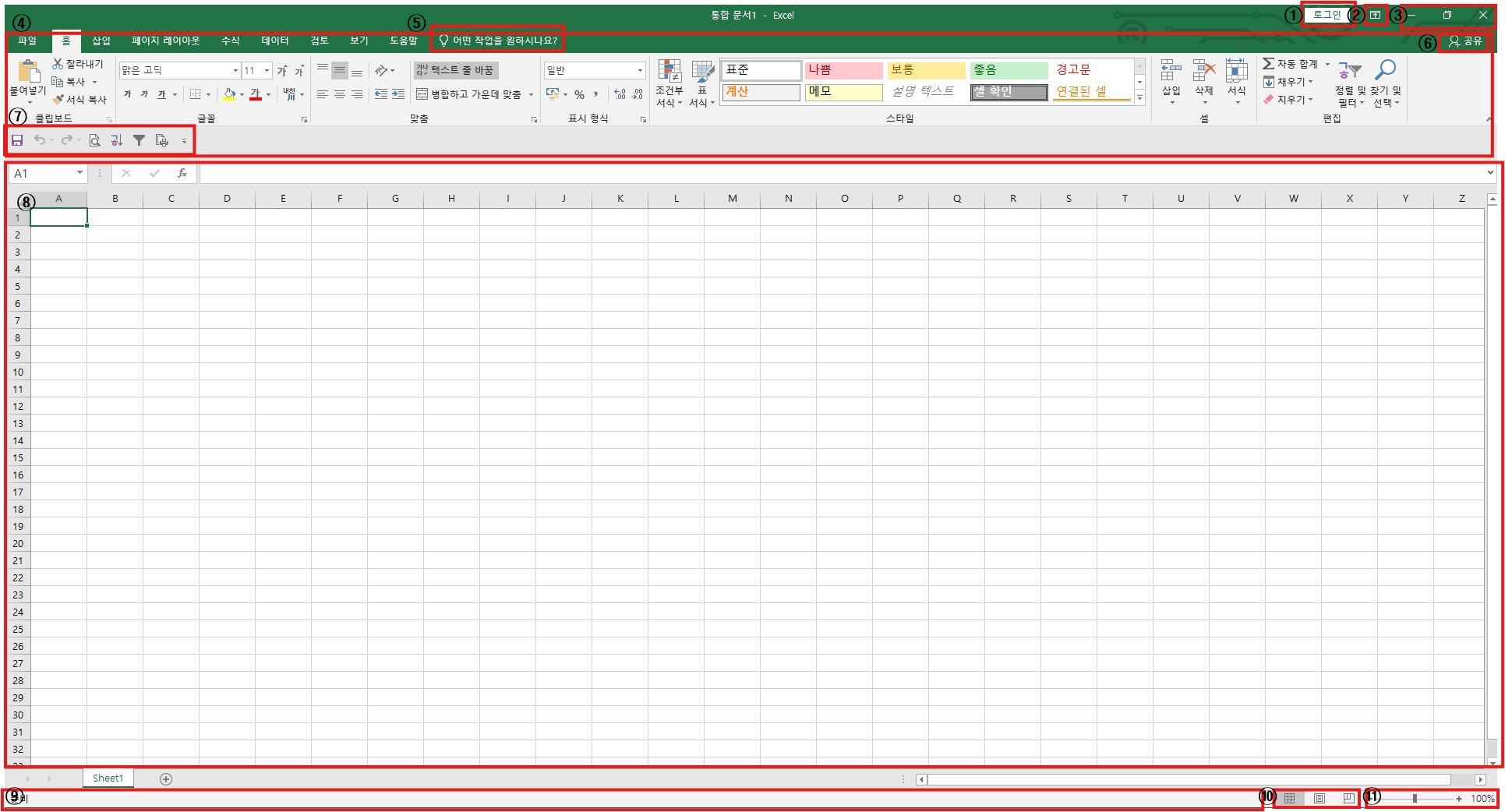
- ① 로그인: MS 계정으로 로그인하면 원드라이브 기능을 사용할 수 있어요.
- ② 리본 메뉴 표시 옵션: 리본 메뉴를 숨기거나 최소화할 수 있게 표시 형식을 조절해요.
- ③ 최소화/최대화/닫기 버튼: 창의 크기를 최소 또는 최대로 조절하고 엑셀을 종료할 수 있어요.
- ④ 리본 메뉴: 엑셀의 모든 명령이 [파일], [홈], [삽입], [페이지 레이아웃] 등의 탭으로 나뉘어 있어요.
- ⑤ 설명 검색창: 엑셀 2016에 추가된 기능으로 명령 아이콘의 위치를 모를 때 수행할 작업을 검색하면 바로가기 버튼과 도움말이 나타나요.
- ⑥ 공유: MS 계정 사용자에게 초대장을 보내 원드라이브에 저장된 문서를 빠르게 공유할 수 있어요.
- ⑦ 빠른 실행 도구 모음: 자주 사용하는 명령 아이콘을 추가해서 빠르게 실행 가능해요.
- ⑧ 워크시트: 문서를 작성하는 공간으로 ‘워크시트’는 통합 문서를 구성하는 단위예요.
- ⑨ 상태표시줄: 작업 중인 문서의 매크로 기록 여부, 선택된 셀들의 개수, 평균, 합계 등 기본 정보가 나타나는 곳이에요.
- ⑩ 보기옵션: 보기 방식을 변경해서 머리글 등을 설정하고 인쇄할 때 나뉘어지는 페이지 구역을 확인할 수 있는 부분이에요.
- ⑪ 화면 확대/축소: 화면을 확대하거나 축소해요.
2) 워크시트 살펴보기
워크시트의 최소 단위는 많이 들어 보셨을 용어들인 ‘셀(Cell)’들이 모여 ‘행(Row)’과 ‘열(Column)’을 이루고 이들은 알파벳 열과 숫자 행으로 구성된 셀 주소를 갖습니다. 각각의 워크시트는 하나의 통합 문서로 저장되요.
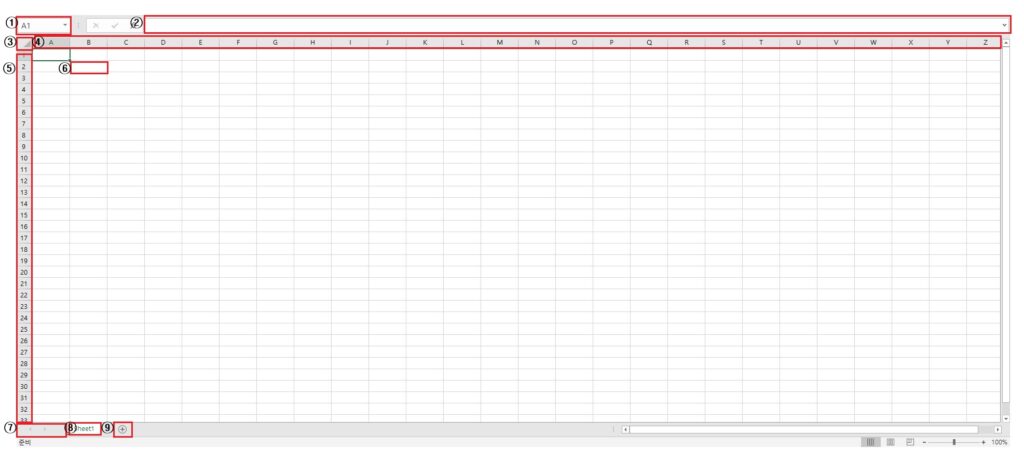
- ① 이름 상자: A1, A2와 같은 셀 주소를 선택하면 보여지는 곳이에요.
- ② 수식 입력줄: 셀에 나타낼 내용과 수식을 입력할 수 있는 창이에요.
- ③ 전체 선택: 워크시트의 전체 셀을 선택할 수 있어요.
- ④ 열 머리글: 수평 방향으로 나열된 알파벳 열 주소예요.
- ⑤ 행 머리글: 수직 방향으로 나열된 숫자 행 주소예요.
- ⑥ 셀: 워크시트를 구성하는 최소 단위로 셀을 클릭하면 초록색 테두리 모양이 표시되요.
- ⑦ 시트 탭 이동 버튼: 활성화된 워크시트의 왼쪽 또는 오른 쪽 시트로 이동할 때 사용해요.
- ⑧ 시스 탭: 선택한 워크시트의 이름이 나타나요. 기본적으로 ‘Sheet1’이고, 더블클릭하면 이름을 수정할 수 있어요.
- ⑨ 새 시트 추가: 새 워크시트를 추가할 때 눌러요.
2. 빠른 실행 도구 모음에 아이콘 추가하기
자주 사용하는 메뉴가 있다면 빠른 실행 도구 모음에 추가하는 것이 좋아요. 빠른 실행 도구 모음이란 화면 최상단에 자주 쓰는 기능을 등록해 1클릭만으로 실행할 수 있는 기능이라고 생각하면 되요. 이렇게 모아 두면 일일이 리본 메뉴에서 찾을 필요 없이 아이콘을 클릭만 하면 빠르게 실행할 수 있어요. 빠른 실행 도구 모음에 나만의 아이콘 등록하는 방법을 자세히 알려 드릴게요.

1) 방법1: 리본 메뉴에서 추가하기
리본 메뉴에서 추가할 아이콘 위에서 마우스 오른쪽 버튼을 클릭합니다. 단축 메뉴 중에서 [빠른 실행 도구 모음에 추가]를 선택하면 해당 아이콘이 추가되요.

2) 방법2: 리본 메뉴에 없는 명령 아이콘 추가하기
빠른 실행 도구 모음의 사용자 지정 버튼(①클릭)을 클릭한 후 메뉴에서 [기타 명령]을 클릭합니다.
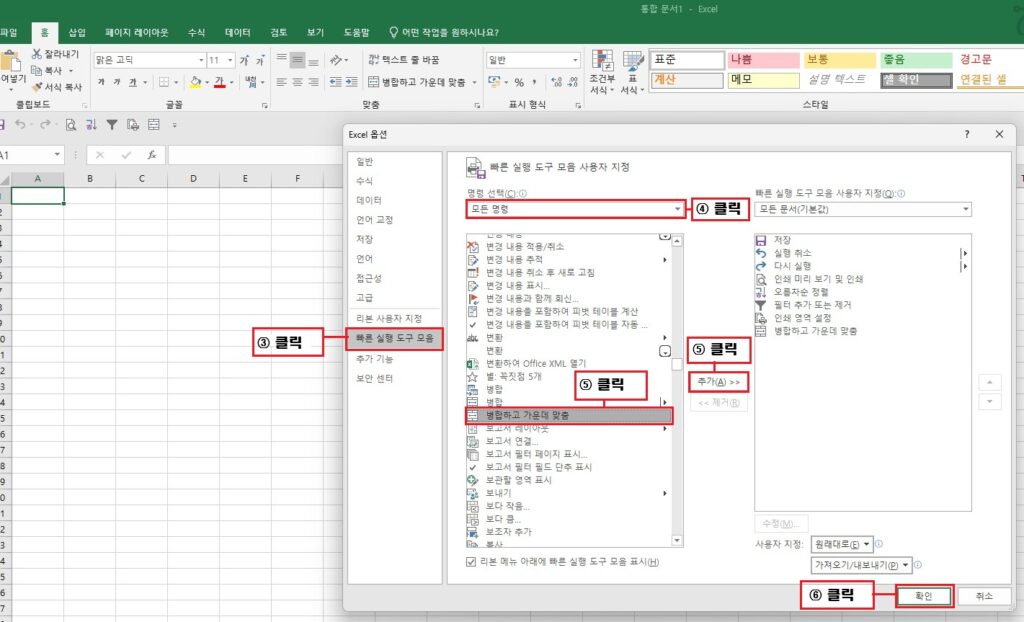
[Excel 옵션] 대화상자-[빠른 실행 도구 모음] 화면의 [모든 명령]에서 ‘병합하고 가운데 맞춤’을 선택합니다. [추가]를 클릭하고 [확인]을 누르면 선택한 명령이 빠른 실행 도구 모음에 추가됩니다.
3) 빠른 실행 도구 모음에서 아이콘 삭제하기

빠른 실행 도구 모음의 아이콘을 마우스 오른쪽 버튼으로 클릭한 후 [빠른 실행 도구 모음에서 제거]를 선택하면 됩니다.
3. 엑셀 핵심 기능 알아보기
1) 엑셀의 핵심 키
| 단축키 | 기능 |
| Ctrl + D | 위 셀 복제 |
| F2 | 데이터 수정 |
| Ctrl + Spacebar | 열 선택 |
| Ctrl + 1 | 셀 서식 |
| Ctrl + Shift + 화살표키 | 범위 모두 지정 |
| Alt + Enter | 한 셀에 두 줄 입력 |
| Ctrl + Z | 실행 취소 |
| Shift + Spacebar | 행 선택 |
| Ctrl + H | 바꾸기 |
| Ctrl + Home | A1셀 이동 |
| Ctrl + R | 왼쪽 셀 복제 |
| Shift + 화살표키 | 범위 지정 |
| Ctrl + Enter | 범위로 지정한 셀에 동일한 데이터 입력 |
| Ctrl + F | 찾기 |
| Ctrl + Y, F4 | 재실행 |
| Ctrl + 화살표키(→, ←, ↑, ↓) | 데이터 영역의 가장자리로 이동 |
| Ctrl + A / Ctrl + (Num) * | 표 전체 선택 |
2) 시트 이동
시트가 많으면 원하는 시트로 이동하는 것이 쉽지 않습니다. 엑셀에서는 원하는 시트로 이동하는 방법을 다양하게 지원합니다.
- Ctrl + PageDown: 현재 시트의 오른쪽 시트로 이동해요.
- Ctrl + PageUp: 현재 시트의 왼쪽 시트로 이동해요.
- Ctrl + 시트 탭 이동 버튼(오른쪽이 뾰족한 세모/워크시트 화면의 ⑦번) 클릭: 마지막 시트로 이동해요.
- Ctrl + 시트 탭 이동 버튼(왼쪽이 뾰족한 세모/워크시트 화면의 ⑦번) 클릭: 첫번째 시트로 이동해요.
- 활성화 대화상자: 시트 이동단추 위에서 마우스 우 클릭하여 이동할 시트를 선택할 수 있어요.
[에필로그] 엑셀 기초 탈출을 위한 첫걸음을 마치며
지금까지 엑셀 2019의 기본적인 화면 구성부터 빠른 실행 도구 모음 사용법, 꼭 알아야 할 단축키까지 함께 살펴보았습니다. 첫 걸음을 뗀 여러분, 정말 고생 많으셨습니다!
처음에는 생소한 용어와 복잡해 보이는 화면 때문에 막막할 수 있지만, 오늘 배운 단축키 몇 가지만 꾸준히 사용해 보셔도 훨씬 더 빠르게 익숙해지실 거예요. 엑셀은 많이 눌러보고 실패해 볼수록 실력이 느는 프로그램이니 부담 없이 자주 열어보세요.
다음 시간에는 더 실무에 도움이 되는 재미있고 유용한 기능으로 찾아오겠습니다. 엑셀 초보자를 위한 기초: 데이터 입력, 파일 호환 저장, PDF 변환 시간도 가질 예정이니 기대해주세요. 오늘 글이 도움이 되셨다면 공감과 댓글 부탁드립니다. 궁금한 점은 언제든 댓글로 남겨주세요!