안녕하세요! 오늘은 엑셀을 처음 사용하시는 분들께 여러가지 입력하는 방법들을 소개해 드리는 시간을 가져볼까 해요.
의외로 엑셀을 처음 시작하는 분들인데도 무작정 함수부터 외우는 분들이 많더라고요. 하지만 진짜 엑셀을 잘 하는 핵심은 바로 “데이터를 정확하게 입력하는 것”입니다. 슬래시(/)나 콜론(:) 하나만 잘 써도 서식을 지정하는 시간을 줄일 수 있거든요. 글 하단에 예제 엑셀 파일을 첨부해드릴게요!
1. 날짜 입력하기
엑셀로 보고서를 만들다보면 내가 분명 날짜를 쳤는데 “45292” 같은 이상한 숫자로 바뀐 적 있으신가요? 엑셀은 입력한 데이터의 형태에 따라 알아서 표시 형식을 바꾸는 성질이 있는데, 날짜의 표시 형식이 ‘일반’이나 ‘숫자’일 경우 다섯 자리 정수로 변환되서 이런 현상이 나타나는 건데요. 이것은 “1900년 1월 1일”을 1로 인식하고 하루가 지날 때마다 1씩 증가하는 방식으로 계산하기 때문입니다.
1) 날짜 입력하기
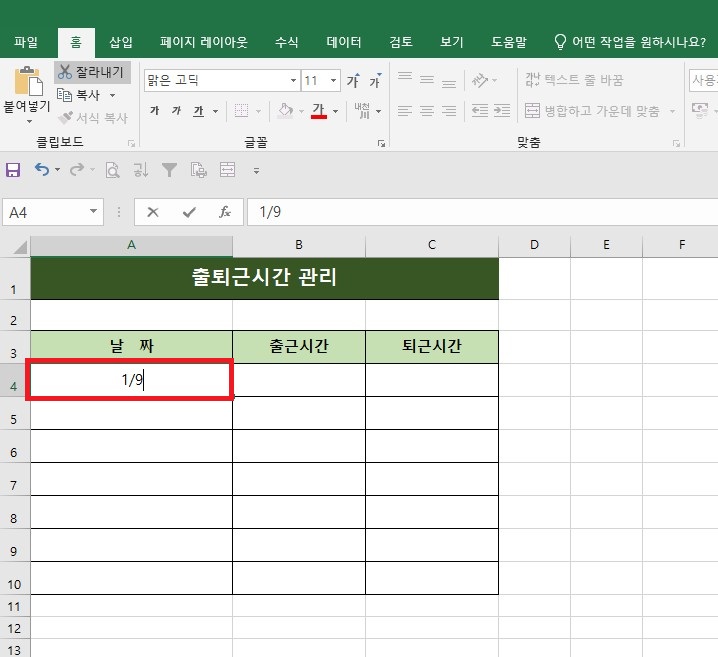
- ①
[A4]셀을 클릭하여1/9를 입력하고Enter를 누르세요.
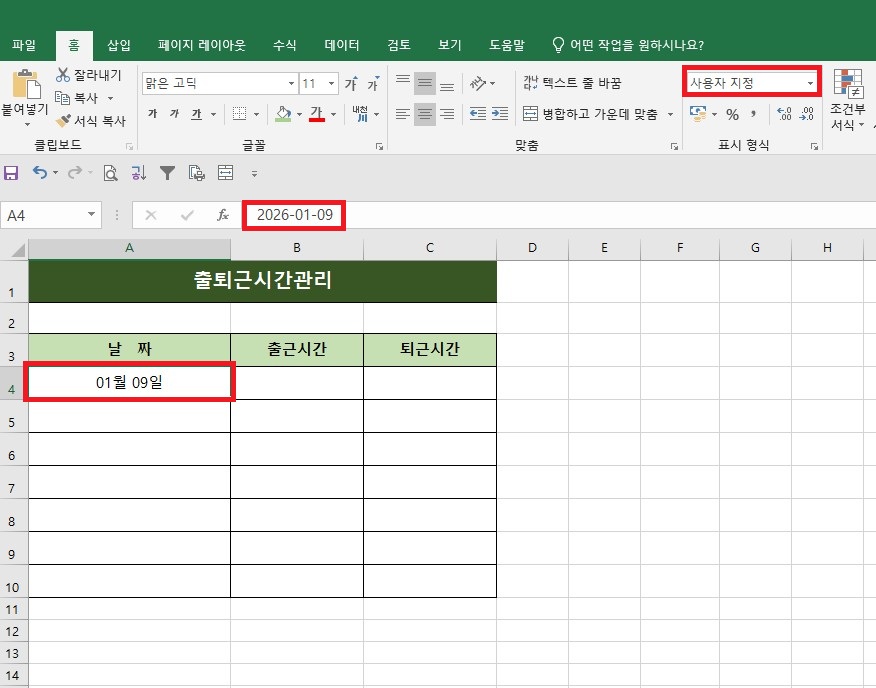
- ②
'01월 09일'이 표시되어 나타나지요? 셀을 클릭하여 상단의 수식 입력줄을 보면 연도까지 입력되어 있는 날짜인 ‘2026-01-09’가 나타납니다. 그러나 여기서 엑셀이 인식하고 계산하는 숫자는 ‘46031’ 인데요. 서두에 말했듯 엑셀은 “1900년 1월 1일”을 1로 인식하고 하루가 지날 때마다 1씩 증가하는 방식으로 계산하기 때문입니다.
TIP (날짜 입력 방법)
1/9 또는 26/1/91-9 또는 2026-1-92026년 1월 9일
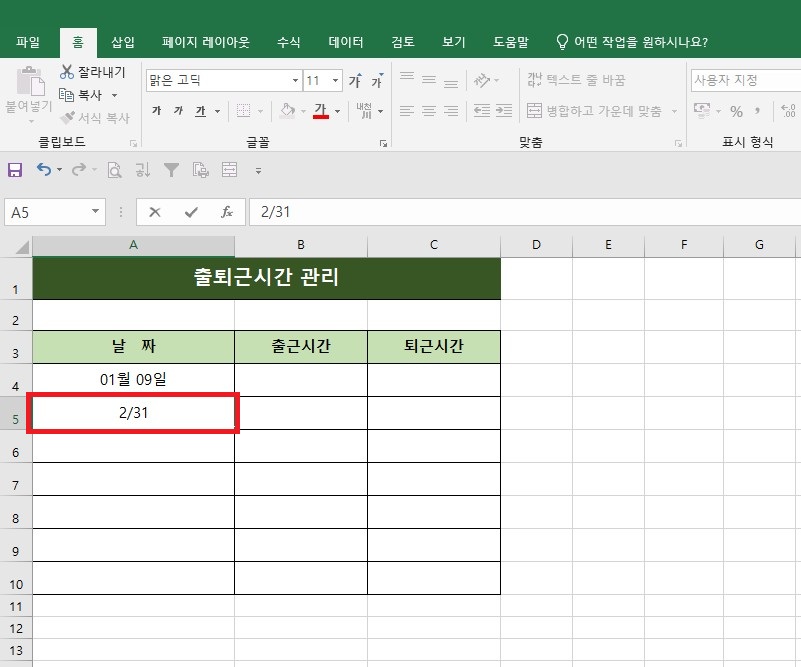
- ③ 2월 31일처럼 존재하지 않는 날짜를 입력하게 되면 위 화면처럼 입력한 그대로 표시되어 보이기만 해요.
2) 연도 입력하기
앞서 살펴봤듯 날짜를 입력하면 기본으로 올해 연도가 적용되요. 1930~2029년은 뒤의 두 자릿수만 입력해도 되고, 1929년 이전 또는 2030년 이후는 네 자릿수를 모두 입력합니다. 1931년 2월 1일을 나타내고 싶다면 31/2/1을 입력합니다. 2031년 2월 1일을 나타내려면 2031/2/1 또는 2/1을 입력하고 연도만 수정하시면 되요.
2. 날짜 형식에 맞게 변경하기
앞에서 설명한 숫자형 날짜는 계산이 가능한 숫자 형식으로 저장되어서 연/월/일을 인식해요. 그러나 ‘일반’ 표시 형식으로 된 셀에 셀 서식이 지정되지 않은 데이터가 빈 셀에 채워지면 본래 엑셀이 인식하지 않는 숫자로 표시되기도 합니다. 방법 1에서는 표시 형식을 변경해서 날짜 형식을 변경하는 연습을 해볼거에요.
1) 방법 1: 표시 형식 변경
![엑셀 화면에서 B2:B10 영역의 '발생일자' 데이터 범위를 선택한 후, 리본 메뉴의 [홈] 탭 - [표시 형식] 드롭다운 목록에서 '간단한 날짜'를 선택하여 날짜 서식을 적용하는 모습.](https://wiselife-guide.com/wp-content/uploads/2026/09/날짜형식에맞게변경1.jpg)
- ① 발생일자가 입력된
[B2:B10]행을 드래그하여 선택합니다. ②[홈] 탭 > [표시 형식]의 역삼각형 목록 버튼을 클릭 후 ③'간단한 날짜'를 선택해보세요. - 4만 이상으로 표시되던 숫자가 아래 화면처럼 날짜 형식으로 변경된 것을 보실 수 있어요.
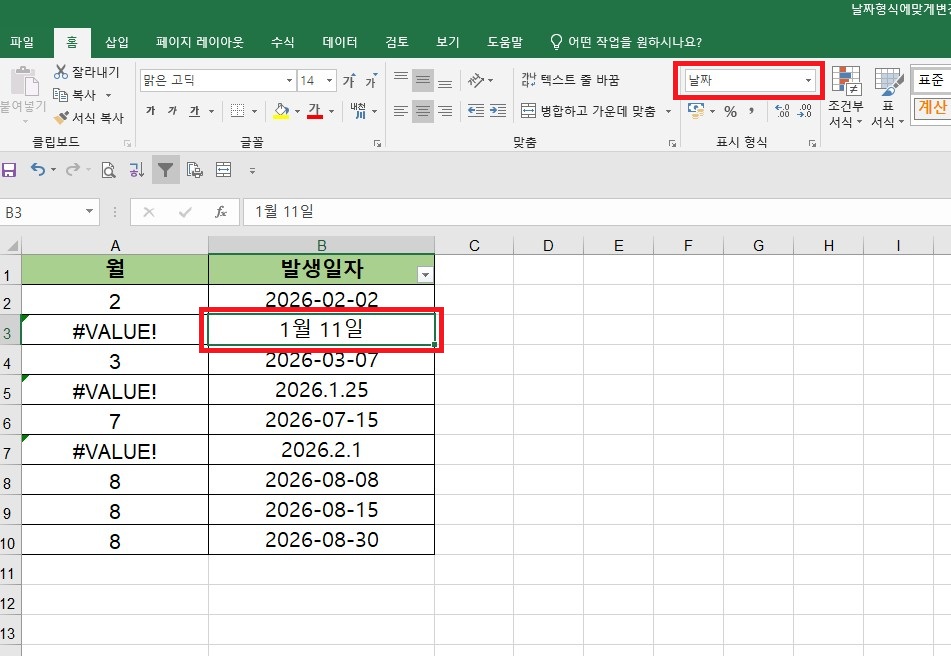
- 그러나 날짜 형식으로 변경되지 않는 셀들도 있을거에요. 이런 셀들은 문자형 날짜라서 밑에서 계속 설명드릴 방법 2와 방법 3을 보시면 됩니다.
2) 방법 2: 찾기와 바꾸기
위에서 본 방법 1과 달리 문자로 입력된 날짜는 표시 형식이 변경되지 않았잖아요? 방법 2에서는 엑셀이 인식할 수 있는 숫자형 날짜로 바꾸기 위해 문자인 ‘월’과 ‘일’을 날짜 방식으로 일괄 변경해 볼게요.
!['찾기 및 바꾸기' 창을 열어 '찾을 내용'에 '월', '바꿀 내용'에 슬래시(/)를 입력하고 [모두 바꾸기]를 실행하여 '1월 11일'을 '1 / 11일'로 변경 완료한 안내 창 화면.](https://wiselife-guide.com/wp-content/uploads/2026/09/날짜형식에맞게변경3-1-1024x425.jpg)
- ①
[B2:B10]셀을 선택한 후 ②[홈]탭의[편집]그룹에서 ③[찾기 및 선택]을 클릭하고 [바꾸기]를 클릭합니다.[찾기 및 바꾸기]대화상자가 나오면 ④[바꾸기]탭을 클릭해서 ⑤ 찾을 내용은'월', 바꿀 내용은 슬래시(/)로 입력해 보세요. ⑥[모두 바꾸기]를 클릭하고 ⑦확인을 누르면 ‘월’이 슬래시(/)로 모두 변경되는 것을 확인할 수 있어요.
TIP A열에는 MONTH 함수가 입력되어 있어서 날짜를 추출해요. 발생일자에 문자가 입력된 날짜인 경우 함수를 계산할 수 없기 때문에
#VALUE!오류가 나타나는 거에요.TIP 찾기와 바꾸기 단축키
- 찾기
Ctrl + F/ 바꾸기Ctrl + H
![이어서 '찾기 및 바꾸기' 창에서 '찾을 내용'에 '일', '바꿀 내용'은 빈칸으로 둔 채 [모두 바꾸기]를 실행하여 텍스트 '일'을 삭제 완료한 안내 창 화면.](https://wiselife-guide.com/wp-content/uploads/2026/09/날짜형식에맞게변경4-1024x455.jpg)
- 이번에는 ①
[B2:B10]셀을 선택한 후 ② 찾을 내용에'일'을, 바꿀 내용은 공란으로 둬서 아무것도 입력하지 않아요. ③[모두 바꾸기]를 클릭하고 ④ 확인을 누르면 숫자형 날짜로 표시 형식이 자동으로 변경됩니다.
TIP ‘월’을 슬래시(
/)로 바꾸면 ‘1/ 4일’로 문자가 바뀌잖아요. 이때 ‘일’만 삭제하면 ‘1/4’로 변경되면서 숫자형 날짜 형식으로 자동변환되게 할 수도 있으니까 참고하세요.
3) 방법 3: 텍스트 나누기
방법 2까지 따라왔는데도 안 바뀌는 형태가 남아죠? ‘연월일’ 형태로 입력된 날짜에서 마침표(.)는 엑셀이 문자로 인식하기 때문에 ‘연-월-일’ 형식으로 바뀌지 않은건데요. 이번에는 [텍스트 나누기]로 한꺼번에 변경해 보겠습니다.
![B열(발생일자) 전체를 선택한 후, [데이터] 탭의 [텍스트 나누기]를 클릭하여 '텍스트 마법사 - 1단계' 창을 띄우고 [다음] 버튼을 누르는 모습.](https://wiselife-guide.com/wp-content/uploads/2026/09/날짜형식에맞게변경5-1-1024x583.jpg)
- ① B열 전체를 선택한 후 ②
[데이터]탭의 [텍스트 나누기]를 클릭하면[텍스트 마법사]대화상자가 나타납니다.[3단계]중[1단계]에서 [다음]을 눌러요.
!['텍스트 마법사 - 2단계' 창에서 구분 기호 설정( 기본값: 탭)을 확인하고 [다음] 버튼을 누르는 모습.](https://wiselife-guide.com/wp-content/uploads/2026/09/날짜형식에맞게변경6-1024x638.jpg)
[3단계]중[2단계]에서도 별다른 버튼을 클릭할 것 없이 [다음]을 누르면 되요.
!['텍스트 마법사 - 3단계' 창에서 열 데이터 서식을 '날짜(YMD)'로 선택한 후 [마침] 버튼을 눌러 올바른 날짜 형식으로 최종 변환하는 화면.](https://wiselife-guide.com/wp-content/uploads/2026/09/날짜형식에맞게변경7-1024x618.jpg)
[3단계] 중 [3단계]에서는 열 데이터 서식에서'날짜(년월일)'을 선택해요.[마침]을 클릭하면 마침표(.)로 연월일을 구분지어졌던 날짜를 엑셀이 인식하는 숫자형 날짜로 모두 변경할 수 있답니다.
3. 숫자 입력하기
1) 숫자 데이터의 특징
숫자 데이터를 셀에 입력하면 적절한 표시 형식으로 변환되요. 엑셀은 데이터를 취합하고 계산하는 데 특화된 프로그램이라 숫자 입력법을 잘 알아두면 보고서를 만드는 시간을 단축할 수 있죠.
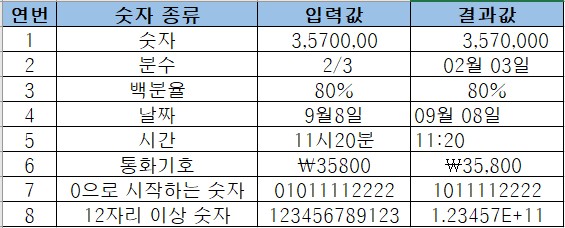
위의 표에서 숫자를 올바르게 입력하는 방법
- 천 단위 구분기호를 직접 입력하게 되면 자칫 자릿수를 잘못 입력했을 때 콤마 때문에 문자로 인식하게 되거든요. 이럴 때 올바르게 입력하고 싶다면 숫자만 입력한 후 [홈] 탭 > [표시형식] 에서 [쉼표 스타일]을 클릭하면 천 단위 구분기호가 표시되요.
- 분수 2/3을 표현하고 싶다고 2/3을 그대로 입력하면 날짜로 인식해서 날짜 형식으로 변환되요. 이럴 때는 분수 앞에 0을 입력한 후 한 칸 띄고 2/3을 입력해 보세요.
- 백분율은 기본적으로 숫자 데이터로 인식해요. 표시 형식을 먼저 ‘백분율’로 변경한 후 숫자만 입력하면 자동으로 %가 붙을 거에요. 하지만 여기서 반대로 숫자 먼저 입력하고 %를 선택하면 100배수로 변환되니 유의하세요.
- 날짜는 ‘월/일’ 형식으로 입력하면 표시 형식이 자동으로 변환되요.
- 시간은 ‘시:분’형식을 입력하면 표시 형식이 자동으로 변환되요.
- 통화기호는 통화 기호 역시 숫자로 인식하니표시 형식을 ‘통화’로 변경하고 숫자만 입력하면 자동으로 ₩가 입력되요.형식을 ‘통화’로 변경 후 숫자만 입력
- 0으로 시작하는 숫자를 입력하게 되면 결과값에는 0이 생략되 보여요. 예를 들어 핸드폰번호를 입력하고 싶은데 0부터 입력하면 자꾸 맨 앞 0이 사라져 보일 거에요. 이럴때는 작은따옴표(‘)를 입력하고 0으로 시작하는 숫자를 ‘01011112222 식으로 입력하면 되요.
- 표시 형식이 ‘일반’인 경우 12자리 이상의 숫자를 입력하면 결과값에는 지수 형태가 보여요. 전체 숫자를 나타내고 싶다면 표시 형식을 ‘숫자’로 변경해 보세요.
4. 시간 입력하기
엑셀에서는 24시간제를 사용하니까 오전이나 오후를 따로 표기하지 않아도 되요. 9시를 입력하면 오전으로, 15시를 입력하면 오후로 인식하게 되죠. 시간을 입력할 때는 콜론(:)을 사용해서 나타내면 되요.
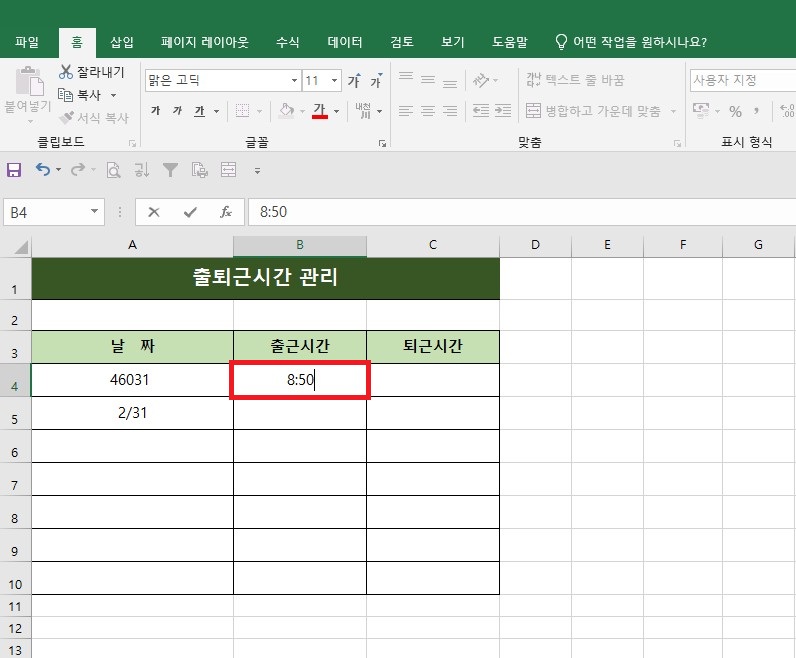
- 맨 하단의 다운로드 파일에서 “날짜입력하기” 엑셀을 열어서
[B4]셀에 5:50을 입력하고Enter를 눌러봐요.
TIP 콜론(
:)을 추가해서 초 단위까지 입력할 수도 있어요. ‘8시 50분 40초’라면8:50:40을 입력해 보세요.
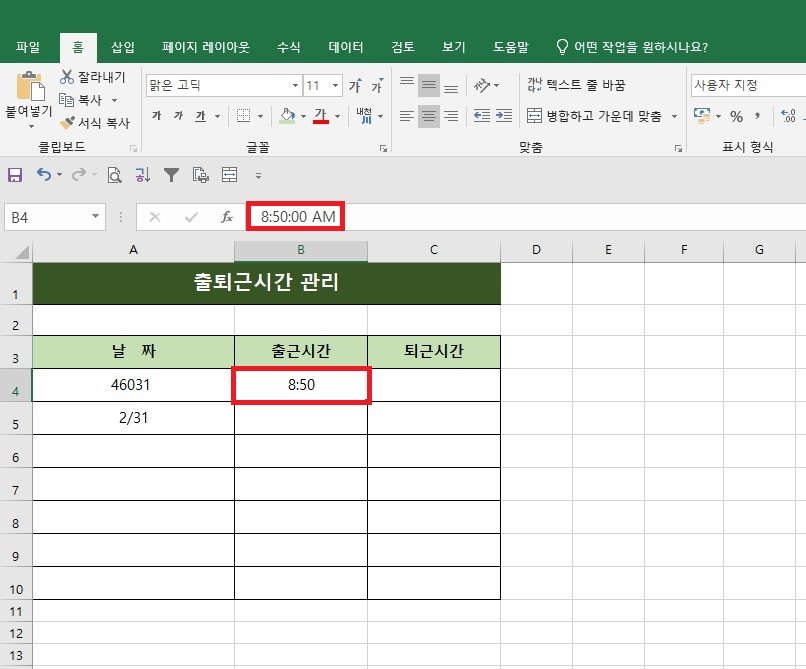
'8:50'이 나타날 거에요.[B4]셀을 클릭해서 수식 입력줄을 보면 끝쪽에 AM이 표시되어 오전 시간으로 인식한 것을 볼 수 있어요.
이번에는 오후 시간을 입력해 보겠습니다. [C4] 셀에 16:30을 입력하고 Enter를 누릅니다. [C4] 셀을 클릭하여 수식 입력줄을 보면 워크시트에서 보이는 것과 다르게 '4:30:00 PM'으로 입력되어 있음을 알 수 있으세요.
TIP 단축키
오늘 날짜
Ctrl + ;/ 현재 시각Ctrl + Shift + ;
5. 기호 및 특수문자 입력하기
엑셀에서 문자를 입력할 때 한자 키를 이용하면 다양한 기호를 입력할 수 있습니다. [기호] 대화상자를 이용하면 기호와 특수문자를 그룹별로 정리해서 볼 수 있습니다.
1) 방법 1: 대화상자 이용하기
![A1 셀의 '출퇴근시간 관리' 제목을 선택한 상태에서 상단 [삽입] 탭 우측 끝의 [기호] 메뉴를 선택하는 엑셀 화면.](https://wiselife-guide.com/wp-content/uploads/2026/09/기호입력하기1-1024x410.jpg)
- 글의 맨 하단 다운로드 받을 수 있는 파일명 중에 “날짜입력하기”엑셀을 열어
[A1]셀을 더블클릭하여 ‘출퇴근시간 관리’ 맨 앞에 커서를 둡니다.[삽입]탭 >[기호]그룹 >[기호]를 클릭하세요.
!['기호' 대화상자에서 하위 집합을 '도형 기호'로 설정하고, 원하는 기호(다이아몬드)를 선택하여 [삽입]하는 엑셀 화면.](https://wiselife-guide.com/wp-content/uploads/2026/09/기호입력하기2-1024x629.jpg)
[기호]대화상자가 나타나면 아래로 향하는 꺽쇠 모양의[하위 집합]을 클릭해 ‘도형 기호’를 선택하세요. 목록에서 원하는 기호인 ◇를 더블클릭합니다.[A1]셀에 ◇기호가 삽입되면,[기호]대화상자의[닫기]를 클릭하세요.
2) 방법 2: 한글 자음 + 한자 누르기
![A8 셀에 한글 자음 'ㅈ'을 입력하고 [한자] 키를 눌러 숫자 관련 특수문자 목록 창을 연 엑셀 화면.](https://wiselife-guide.com/wp-content/uploads/2026/09/기호입력하기5.jpg)
[A8]셀에 로마자 Ⅲ을 입력해 보겠습니다. 한글 자음 ㅈ을 입력하고한자를 누르면 기호 목록이 나타타나는데, 목록을 더 확장하기 위해 목록표 하단에Tab을 누릅니다.- 기호 목록이 확장됐을 때 목록에서 Ⅲ을 선택하면 해당 기호가 입력되고 목록이 사라집니다.
TIP 한글 자음+한자 눌러서 기호 및 특수문자 확장해서 보기
ㄱ: 문장부호ㄴ: 괄호ㄷ: 수학기호ㄹ: 단위ㅁ: 그림문자ㅂ: 연결선ㅅ: 한글 원문자, 괄호ㅇ: 영문/숫자 원문자, 괄호ㅈ: 숫자, 로마자ㅊ: 분수ㅋ: 한글ㅌ: 옛 한글 자모ㅍ: 알파벳ㅎ: 그리스어ㄲ: 히라가나ㄸ: 가타카나ㅆ: 러시아어
오늘은 여러가지 종류의 데이터를 입력하는 방법을 알아보고 예제를 통해 연습해 보는 시간을 가져 봤는데요. 조금이나마 도움이 되셨는지 모르겠어요.
다음 시간에는 채우기와 붙여넣기 기능에 대해서 다뤄 보도록 하겠습니다. “나도 어려운 함수 수식을 제외하고 어느 정도 엑셀을 할 수 있다.” 라고 말할 수 있는 그 날까지 화이팅!