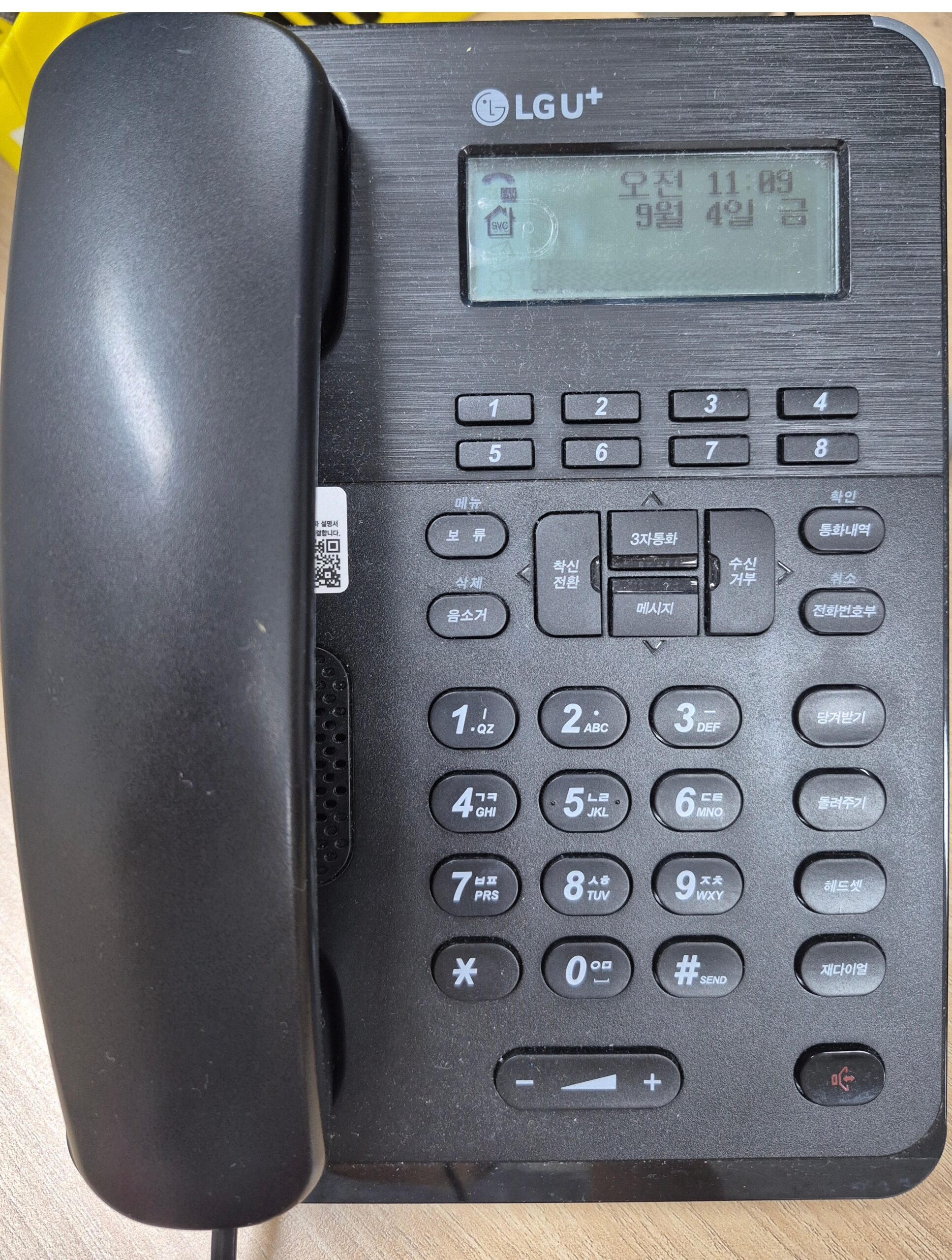
기업에서 자주 사용하는 LG U+ 기업용 인터넷 전화기 IP450S 모델은 제가 근무하는 사무실에서도 사용하고 있는데요. 버튼이 적당히 크고 핵심 업무용 기능인 당겨받기, 돌려주기, 재다이얼 등이 전화기 앞에 단독으로 원터치 버튼 형태로 있어 조작이 직관적이라 어려움없이 사용중이에요.
하지만 의외로 자주쓰는 기능의 설정법을 몰라 당황하거나 갑작스러운 오류로 업무에 차질을 겪는 경우가 있잖아요. 저 역시 이번에 다른 부서 사람들 중 자주 통화하는 직통번호를 저장하려고 설명서를 찾아봤어요. 웹 검색을 통해 누리보이스 고객지원 블로그를 찾아서 IP450S 매뉴얼을 다운받았고, 설명서 순서대로 해봤거든요. 그런데 사용자암호를 입력하라는화면에서 당황하고 결국 저장을 못한채로 마무리 해버렸거든요.
저와 같이 어려움을 겪는 사회인이 있을까봐 제가 직접 저장법을 터득하고 메모를 남겼다가 IP450S 전화기의 가장 기본적인 사용법부터 전화번호부 등록, 착신전환, 수신거부, 볼륨 및 벨소리 변경 방법, 그리고 자주 발생하는 네트워크 문제 해결법까지 한눈에 보기 쉽게 정리해 드리려고 마음 먹었습니다.
1. LG U+ IP450S 전화기 주요 버튼 및 기본 작동법
전화기의 핵심 버튼 위치와 기본적인 전화 주고받기 방법을 말씀드리기 위해 먼저 전화기의 앞면과 뒷면을 보여드릴게요.
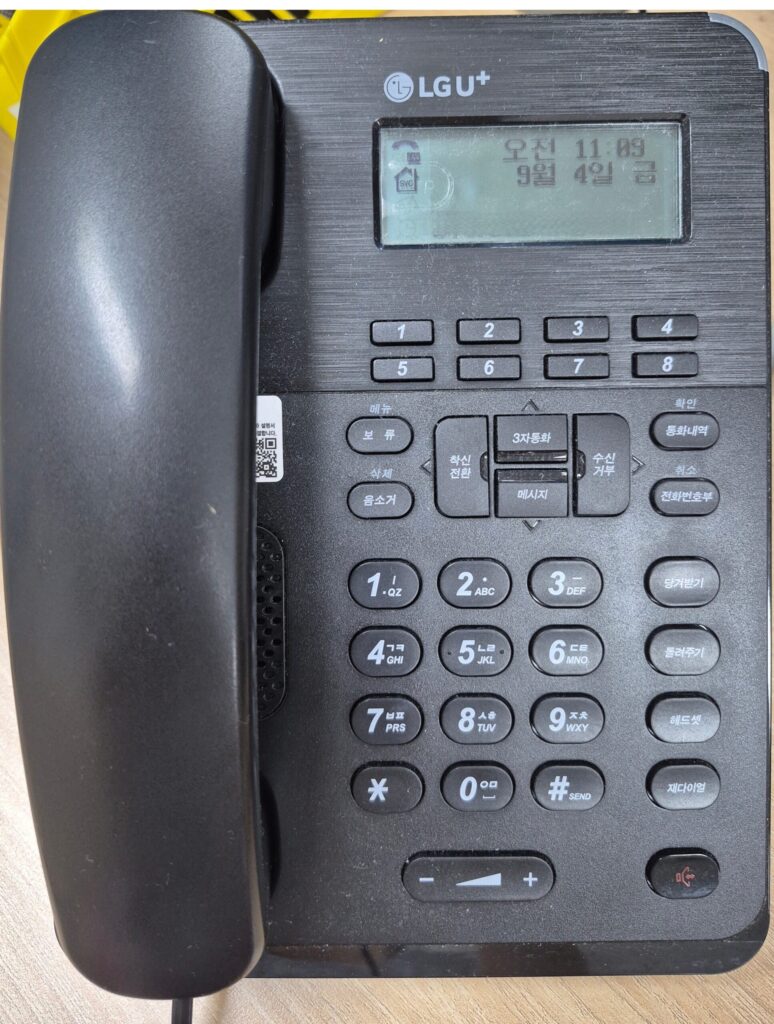

1) 전화 걸기
- 방법1: 수화기 들기 > 전화번호 입력 > #(SEND) 누르기
- 방법2: 수화기 들기 > 재다이얼 누르기
- 방법3: 수화기 들기 > 확인(통화내역) > 3자통화(∧)또는 메시지(∨)버튼을 눌러 내역 검색 > 확인(통화내역) > #(SEND) 누르기
- 방법4: 수화기 들기 > 단축다이얼 번호 입력 > #(SEND) 누르기
- 나에게 온 전화를 받았는데 담당자가 달라서 돌려주기 한 적 많으시죠? 그런데 돌려줬더니 다른 직원이 전화를 받지 않는다면? 다시 나에게 돌려서 전화하신 분께 “담당자가 지금 전화를 받지 않는다”고 안내해드려 할 때 유용한 꿀 팁도 있어요. 이전 통화자와 다시 통화를 원한다면 [보류]버튼을 눌러 보세요. 처음 전화하신 분이 다시 나와 통화할 수 있게 된답니다.
- 스피커폰 통화: 재다이얼 버튼 밑에 빨간색 스피커 모양(이 이후로는 ‘스피커 모양’이라고 할게요.) 누르기 > 전화번호 입력 > #(SEND) 누르기
- 전화번호를 입력하고 [#] 버튼을 누르면 스피커폰으로 바로 통화가 가능해요.
2) 전화 받기
- 방법1: 벨이 울리면 > 수화기 들기 > 통화
- 방법2: 벨이 울리면 > 스피커 모양 누르기 > 스피커폰으로 통화
3) 전화번호부 입력
자주 연락하는 번호는 전화번호부에 저장해 두면 업무 효율을 높일 수 있잖아요. IP450S 모델은 전화번호부에 00번부터 99번까지 100개의 전화번호를 저장하는 기능을 가지고 있어요.
- 직접 입력하는 방법:
- 수화기를 내려놓은 상태에서 취소(전화번호부) 버튼을 눌러요 > ‘찾기’화면이 나오면 확인(통화내역) 버튼 누르면 ‘전화번호부 목록이 없습니다’라는 메세지가 뜰거에요 > 메뉴(보류) 버튼 누르면 ‘사용자인증 사용자 암호를 입력하세요’라고 메세지가 나오면서 커서가 깜빡이는게 보여요 > 암호는 보통 초기 비밀번호기 때문에 숫자 ‘0000’일 가능성이 높아요 > ③ 기능설정 누르기 > ⑤ 단축다이얼 누르기 > ① 사용함 누르기 > 이제 ‘취소’를 2번 눌러 첫 화면으로 돌아옵니다 > 다시 취소(전화번호부) > ‘찾기’화면이 나오면 확인(통화내역) > 메뉴(보류) > ‘단축다이얼[00]’이 보여요 > 원하는 전화번호 입력 > 확인 > 이름편집에서 커서가 깜빡이면 버튼을 이용해서 입력하고 > 확인 > 벨소리 선택을 해줍니다 > 그럼 저장이 끝나요.
- 통화내역으로 저장하는 방법: 수화기를 내려놓은 상태에서 [통화내역] 버튼을 누른 후 > [Vol+/-] 버튼을 이용해 통화내역 중 저장할 목록을 선택 > 목록을 선택한 후 [메뉴] 버튼을 누릅니다 > ① 연락처등록]을 선택 > ‘단축다이얼[00]’이 보여요 > 원하는 전화번호 입력 > 확인 > 이름편집에서 커서가 깜빡이면 버튼을 이용해서 입력하고 > 확인 > 벨소리 선택을 해줍니다 > 저장 끝
4) 통화 내역
통화내역 버튼을 누르면 [발신통화], [수신통화], 부재중전화]의 내역을 확인할 수 있어요.
- 확인(통화내역) > 3자통화(∧)또는 메시지(∨)버튼을 눌러 내역 검색 >확인(통화내역)
2. 업무 생산성을 높여주는 필수 핵심 기능
1) 착신전환 및 당겨받기
- 착신전환 설정: 부재중이거나 외근 시 전화를 다른 휴대폰으로 연결하려면
- 당겨받기: 다른 자리의 전화 벨이 울릴 때 자신의 자리에서
[당겨받기]버튼을 누르면 해당 통화를 즉시 당겨받을 수 있어요. (단, 동일한 당겨받기 그룹(주로 같은 회사)으로 묶여 있어야 가능)
2) 수신거부
- 수신거부: 회의 중이거나 업무 집중이 필요한 경우 전화가 와도 벨이 울리지 않는 기능인데요.
[수신거부]버튼을 누르고 > 1번 사용함을 선택하면 벨소리가 울리지 않도록 설정할 수 있습니다. 해제하고 싶으면 [수신거부] 버튼 누르고 2번 사용안함을 눌러줘요.
3) 돌려주기(전달)
걸려온 전화를 같은 그룹 내 다른 전화번호나 다른 전화기로 돌려줄 수도 있어요.
- 방법1 통화 후 돌려주기: 걸려온 전화의 내용을 듣고 다른 담당자에게 돌려주고 싶으면 > 돌려주기 버튼 누르기 > 돌려줄 번호 입력 > #(SEND) 누르기 > 다른 담당자가 받는지 확인까지 하고 싶으면 기다렸다가 통화가 제대로 연결되는지 듣고 끊어도 되요.
- 방법2 즉시 돌려주기: 통화 중 > 돌려주기 버튼 누르기 > 돌려줄 번호 입력 > 전화끊기
3. 소리 및 환경 설정
1) 볼륨 조절 방법
- 수화기 소리 크기 조절: 수화기를 든 상태에서
Volume -/+버튼을 눌러 수화기 소리 크기를 조절할 수 있어요. - 벨소리 크기 조절: 수화기를 내려놓은 대기 상태에서
Volume -/+버튼을 눌러 벨소리 크기를 조절하는 것이 가능해요. - 스피커 음량 조절: 통화 중이거나 스피커폰을 켠 상태에서
Volume -/+버튼을 눌러 상대방의 목소리 크기를 조절할 수도 있답니다.
2) 벨소리 변경 및 LCD 조명 설정
- 벨소리 변경:
메뉴(보류)버튼 선택 >3번 기능설정> 1번 벨소리 선택> 3자통화(∧)또는 메시지(∨)버튼을 눌러 벨소리 종류 둘러보기 > 확인 - LCD 조명 유지시간: 기본값은 0초로 되어 있으며, 최대 24시간까지 설정이 가능한데요. 화면을 항상 켜두거나 유지시간을 늘리고 싶다면 메뉴(보류) 버튼 클릭 >
4번 전화기 설정 >9번 LCD 조명시간에서 시간을 입력 > 확인
4. IP450S 자주 발생하는 오류 및 문제 해결법
전화기 LCD 화면에 이상 문구가 뜨거나 정상 작동하지 않을 때는 아래 해결책을 적용해 보세요.
1) 벨소리가 작습니다
- 해결책: 수화기를 내려놓은 상태에서 Volume 버튼을 눌러서 조절하세요.
2) “등록되지 않았습니다” 메시지가 떠요
- 원인: 전화기에 계정 정보가 빠져있거나, 통신 모뎀 및 공유기와의 통신이 끊어졌을 때 발생합니다.
- 해결책: 전화기 모뎀의 전원을 뺐다가 1~2분 뒤에 다시 꽂아보세요. 그래도 해결이 안되면 서버 설정이 잘못되었거나 네트워크 상태나 구성에 문제가 있는 상황이므로 서비스 사업자에게 문의해서 점검을 받으셔야 해요.
3) 통화중 대기가 안됩니다
- 해결책: 전화기에서 통화 중 대기 설정을 확인해주세요.
4) 시간이 표시되지 않아요
- 해결책: 시간서버로부터 시간을 내려 받지 못하는 상황으로 서버를 변경해야 해요. 시간서버 변경은 사업자로 문의하세요.
5) 통화 음질이 나쁘거나 잡음이 심할 때
- 원인: 사무실 내 인터넷 사용량이 급증했거나 네트워크 유선 라인 품질이 불안정할 때 발생합니다. 네트워크 상태, 즉 인터넷 속도가 외부의 영향으로 갑자기 느려 질때 발생할 수 있습니다.
6) 발신번호 표시가 되지 않습니다.
- 원인: 부가서비스 신청이 안되어 있어서 그렇습니다.
- 해결책: 부가서비스 신청은 사업자에게 문의하시기 바랍니다.
5. 고객센터 및 A/S 안내
그럼 도대체 어디에 문의해야 하냐구요? 스스로 해결이 불가능한 기기 고장이나 서비스 장애는 아래 전용 고객센터를 통해 문의하시면 되겠습니다.
- LG U+ 가입 및 서비스 문의: 1544-0001
- LG U+ 통신 장애 신고: 1544-8585
- 제조사 모임스톤 A/S 문의: 1544-9538 / 1522-0475
오늘 저의 글이 IP450S 전화기의 갑작스러운 장애로 업무에 차질을 겪고 있으셨던 분들에게 도움이 되었기를 바랍니다. 오늘 정보가 유익하셨다면 공감과 댓글 부탁드리며, 앞으로도 알찬 업무 팁으로 찾아오겠습니다.
혹시 사무실에서 내PC지키미를 사용중이신가요? 보안 점검할때마다 ‘취약’이 나와서 당황한 적 한번쯤 경험하셨을것 같은데요. 내PC지키미 설치 및 취약점 3가지 조치 방법(feat. Windows11 버전 확인)글을 올린 적 있으니 참고하셔서 해결해 보세요! 도움되실 거라고 생각합니다!