
안녕하세요. 오늘도 어김없이 엑셀 초보자를 위해 기초적인 엑셀 활용법을 알려드리러 찾아왔습니다.
먼저 드래그를 사용해 채우기 핸들의 여러가지 활용법을 알아보려고 하는데요. 드래그란 마우스를 이용해 화면 위의 대상을 누른 채로 포인터를 이동하는 동작을 의미해요. 마우스로 클릭한 채로 손가락을 떼지 않고 쭉 끌어버린다고 생각하시면 쉽습니다.
채우기 핸들은 또 무엇이냐? 채우기 핸들은 엑셀에서 셀을 선택했을 때 선택 영역 오른쪽 오래 모서리에 나타나는 작은 정사각형 점을 의미해요. 마우스 커서를 이 점 위에 가져가면 커서 모양이 검은색 십자가로 변하게 됩니다.
이 채우기 핸들은 셀을 복사하거나 숫자, 날짜 등을 빠르게 입력할 때 자주 사용하는 기능이에요. 채우기 핸들은 기초적이면서도 알아두면 유용해서 꼭 배워야 할 기능입니다. 그럼 실전 연습하러 가 볼까요.
1. 자동채우기
엑셀의 자동채우기는 규칙적인 데이터, 예를 들면 숫자나 날짜, 수식 등을 입력할 때 데이터의 입력 패턴을 인식해서 중복이나 예측 가능한 데이터를 자동으로 채워주는 기능을 말해요. 선택한 셀 우측 하단의 작은 점에 마우스 커서를 올리면 검은색 십자가 모양으로 바뀌는데 이것을 원하는 방향으로 드래그하면 셀 복사나 연속된 숫자 자동 채우기가 가능해요.
1) 연속된 숫자 자동채우기
- 아래 캡쳐 화면을 보면 순번에 [A5]셀에는 ‘1’이 입력되어 있어요. [A5]셀을 클릭하면 나타나는 초록색 테두리의 오른쪽 아래에 작은 점이 보이지요? 그 점에 마우스 포인터를 갖다대면 십자가 모양인 채우기 핸들로 바뀌는게 보여요. 그 십자가를 클릭한 상태에서 떼지 않고 [A14]셀까지 쭉 끌어 보세요. 이 때 쭉 끌어가는 행위를 드래그한다고 해요.

- 마우스 클릭한 상태에서 이제는 손을 떼 보면 드래그한 범위에 [A5]셀의 ‘1’ 값이 복사되어 [A14]셀까지 ‘1’로 채워지는게 보여요. [A14] 셀의 우측 아래에 나타나는 자동채우기 옵션을 클릭하여 [연속 데이터 채우기]를 선택해 보세요.
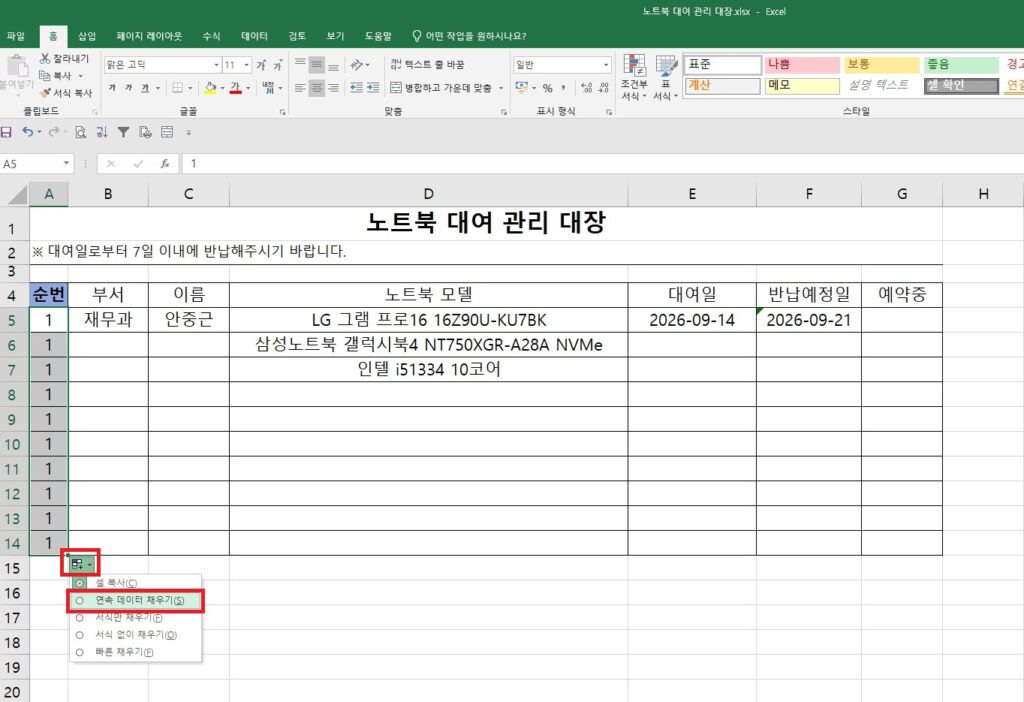
- 그러면 ‘1’로만 채워졌던 데이터가 ‘2’부터 ’10’까지의 숫자로 순서대로 채워지는 것을 보실수 있을 거에요. 아래 캡쳐 화면에 보시면 바뀐 것을 확인할 수 있어요.
Tip 여기서 아주 유용한 팁하나 알려드릴게요! 숫자 또는 문자로만 입력된 셀을 채우기 핸들로 드래그하게 되면 기본적으로는 값이 복사되요. 나는 연속으로 된 숫자를 바로 채우고 싶다면 Ctrl을 누른 채 셀의 채우기 핸들을 드래그 하면 연속된 값으로 바로 입력된답니다.
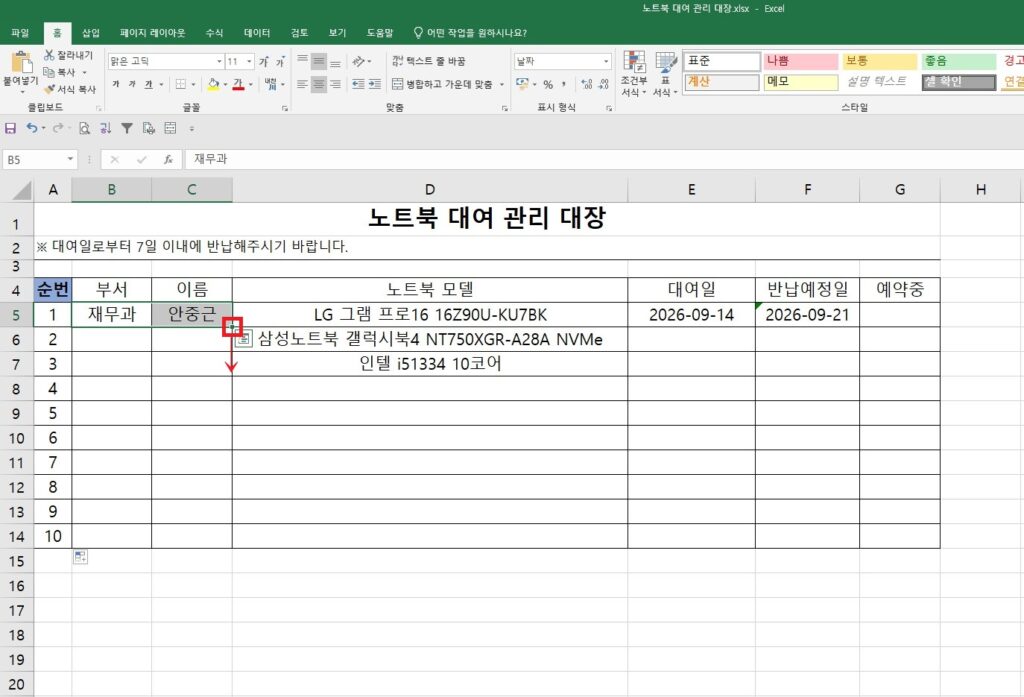
2) 2개 이상 셀을 한 번에 복사하기
- 위 화면을 다시 보시면 부서와 이름에 ‘재무과, 안중근’이 입력된 셀이 [B5:C5] 셀을 [B6:B7] 까지 복사해 볼까요? 먼저 [B5:C5] 셀을 드래그한 후 채우기 핸들이 생기면 [C7]까지 잡고 쭉 끌어 보세요. 그리고 마우스 버튼을 떼면 [B6:B7] 셀에는 아래 화면처럼 ‘재무과, 안중근’이 복사되어 나타나게 될 거에요.

3) 날짜 데이터를 자동채우기
- 위의 캡쳐 화면을 계속 보시면 날짜가 입력된 [E5:F5] 셀을 먼저 드래그하고, 채우기 핸들을 [E6:E7] 까지 드래그해 보세요. 그럼 기본적으로 연속된 날짜 데이터가 아래 화면처럼 채워지게 되요. 만약 같은 날짜로 채우고 싶다면 자동 채우기 옵션에서 아래 빨간 테두리의 연속 데이터 채우기 말고 그 위에 [셀 복사]를 클릭하면 됩니다.
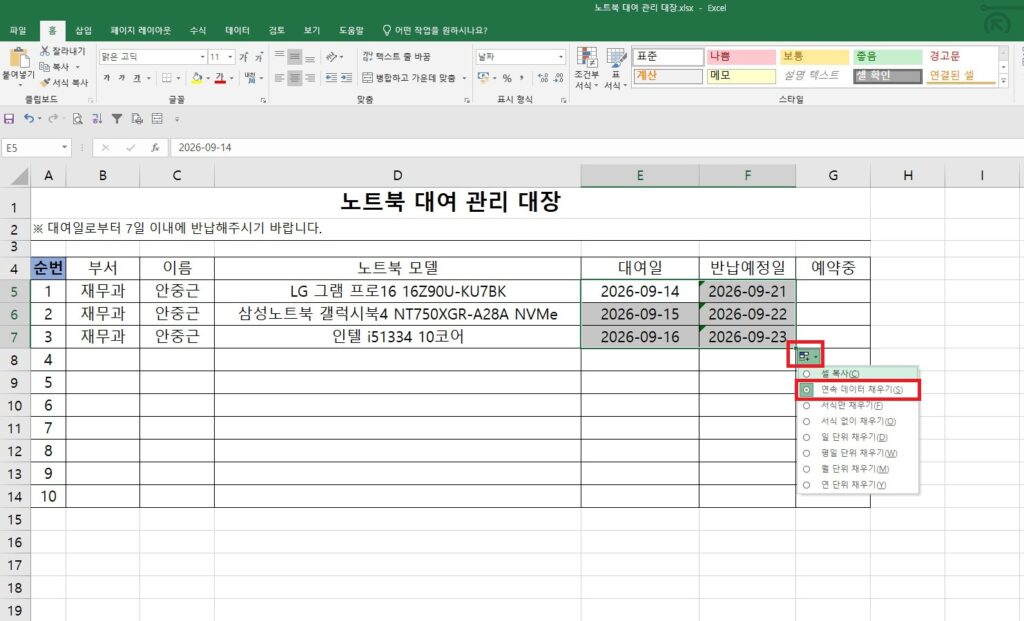
TIP) 날짜 데이터의 채우기 옵션에는 ‘일 단위 채우기’, ‘평일 단위 채우기’, ‘월 단위 채우기’, ‘연 단위 채우기’가 나타나요. 기본으로 일 단위의 연속된 데이터가 채워지지만 어떤 옵션을 선택하냐에 따라 채우기 기준을 변경할 수 있다는 점 알고 가실게요.
4) 서식만 복사하기
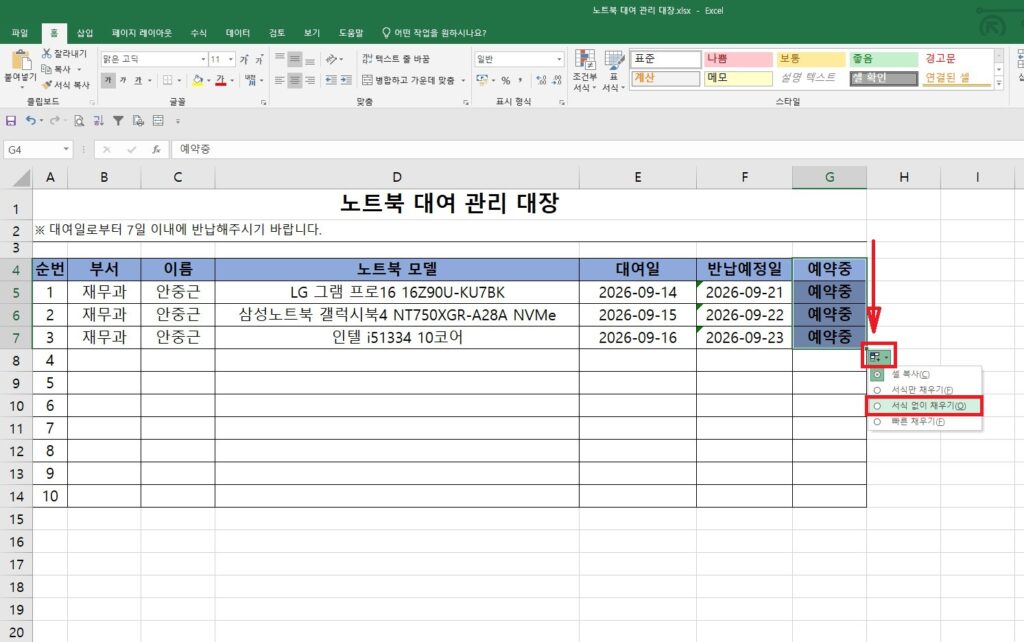
- 이번에는 셀 서식만 복사하기를 볼까 합니다. [A4] 셀의 서식을 [G4] 까지 똑같이 적용해 보고 싶다면 일단 [A4] 셀을 클릭해 보세요. 그리고 나타나는 채우기 핸들을 [G4] 셀까지 클릭한 채 드래그하게 되면 모두 같은 값과 서식이 복사되요. 여기서 서식만 복사하고 싶고, 값은 원래 써진 대로 놔두고 싶다면?

- [G4] 셀 오른쪽에 보이는 십자가 모양의 자동 채우기 옵션을 클릭하고 ‘서식만 채우기’를 선택하면 아래 화면과 같이 값은 변하지 않고 서식만 복사되요.
5) 서식없이 값만 복사하기
셀에 넣어져 있는 서식은 제외하고 데이터 값만 복사하는 방법을 알아봅시다. [G4] 셀의 채우기 핸들을 [G7] 셀까지 드래그해 보세요. [G5:G7] 셀에 ‘예약중’이라는 값과 서식이 한꺼번에 복사된 모습을 아래처럼 볼수 있을 거에요. 이 때 자동 채우기 옵션을 클릭해서 ‘서식 없이 채우기’를 클릭하면 서식은 복사되지 않고 값인 ‘예약중’이라는 글자만 복사된 것을 볼 수 있어요.
혹시 자동 채우기가 안되는 분이 계신가요?
그렇다면 아래 화면을 보며 [파일] > [옵션] > [Excel 옵션] > [고급] > [편집 옵션] 에서 ‘채우기 핸들 및 셀끌어서 놓기 사용’에 체크 표시가 되어 있는지 확인하고, 안 되어 있으면 체크하세요.

2. 통화&회계 형식 표시하기
엑셀에서 금액을 표시할 때 통화 기호를 사용할 때가 있어요. [홈]에서 [표시 형식]에서 ‘통화’나 ‘회계’를 선택하면 자동으로 숫자 앞에 통화 기호(₩)가 표시되요. 이제 통화와 회계 형식을 적용해 보고 이 둘의 차이점을 살펴보도록 할게요.
1) 통화 형식 표시하기
- 일단 아무런 표시없이 금액이 입력된 [D5:E17] 셀을 쭉 끌어 드래그 해요. 드래그하면 드래그 한 부분만 어두운 회색으로 표시되잖아요. 회색 표시 중 아무곳에나 마우스 오른쪽 버튼을 클릭하면 단축 메뉴가 나와요. 단추 메뉴 중에 [셀 서식]을 클릭하시면 되요. 여기서 막간의 Tip 나갑니다. [셀 서식] 대화상자를 바로 나오게 하는 단축키가 있어요. 바로 Ctrl키와 숫자 ‘1’ 버튼을 함께 누르는 거에요. 굉장히 자주 쓰는 단축키니까 외워두시면 좋습니다.
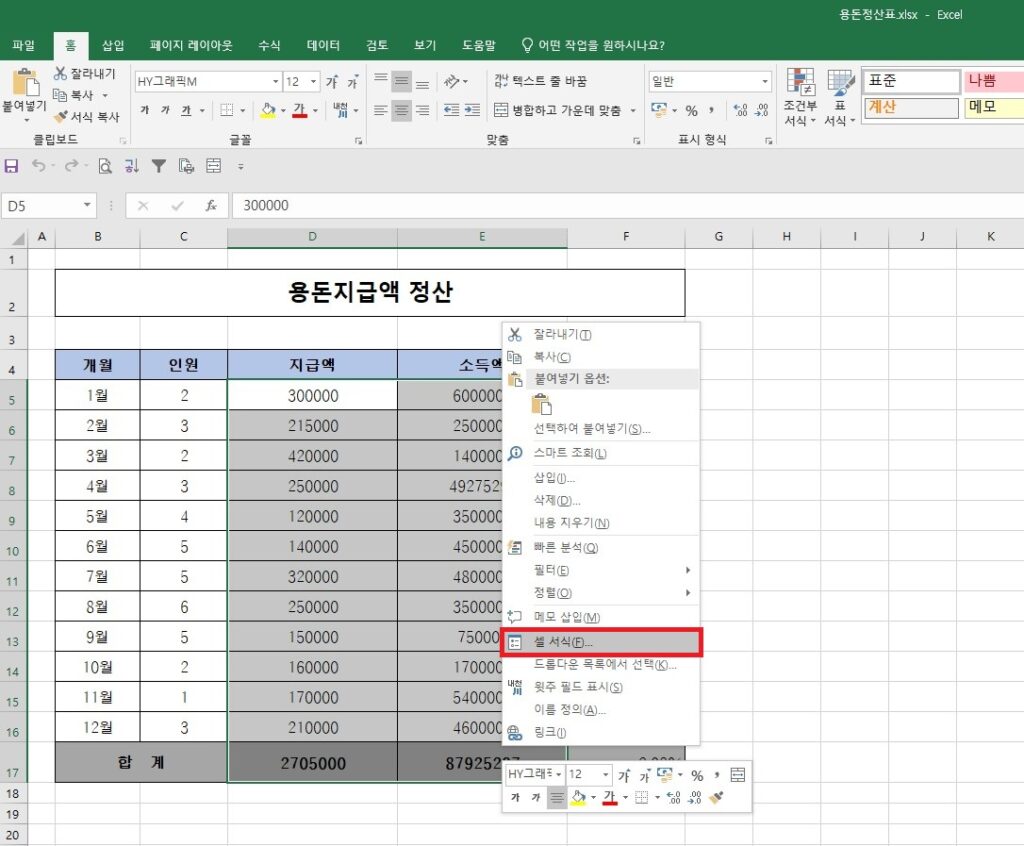
- [셀 서식] 대화상자 목록 중에 [표시 형식]에서 [통화]를 클릭해 봐요. [기호]는 원화기호를 선택하고 [음수]에서 네 번째 형식을 선택하고 [확인]을 클릭합니다.

- 아래 보이는 화면처럼 통화 기호가 앞에 붙고, 천 단위 구분 기호가 표시되는 것을 보실 수 있어요.
2) 회계 형식 표시하기
- 통화 형식 표시하기 방법을 알아 보았으니 이번에는 회계 형식 표시하기를 살펴보겠습니다. D열, E열을 통째로 선택해 보세요. D. E를 누르면 열 전체가 표시되요. [홈] 탭에서 [표시 형식] 목록을 보면 아래가 뾰족한 목록 버튼을 클릭하면 ‘회계’가 보이실 거에요. 선택해보실까요?
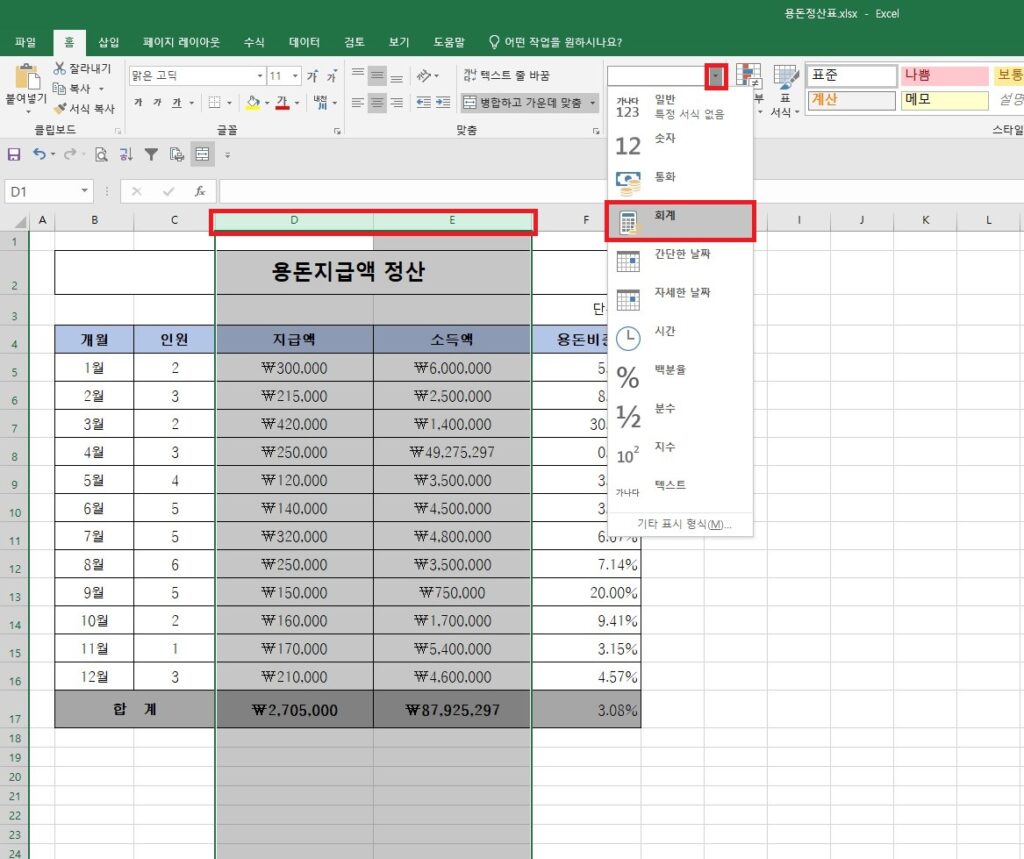
- 통화 형식이 회계 형식으로 바뀐 것을 확인할 수 있을 겁니다. 통화 표시는 왼쪽으로 정렬되었고, 숫자는 오른쪽으로 정렬되어져요. [홈] > [맞춤] > [가운데 맞춤]을 눌러도 문자가 입력된 ‘지급액’, ‘소득액’ 부분만 가운데 정렬이 될 뿐 숫자는 정렬 위치가 변경되지 않아요.

오늘은 자동채우기와 셀 서식을 이용해 회계와 통화 표시를 바꿔봤는데 어떠셨나요? 따라오기 어렵지 않으시죠? 공부하시다 보면 앞 부분을 까먹을 수도 있으니 이전에 공부했던 엑셀 초보자를 위한 기초: 데이터 입력, 파일 호환 저장, PDF 변환를 복습해 보는 것을 추천드리고요. 다음 시간에는 숫자, 백분율 표시하기와 선택하여 붙여넣기를 공부하는 시간을 갖도록 할 예정입니다. 우리 같이 차근차근 배워가면서 엑셀을 스며들 듯 정복해 보아요!
번외로 격월마다 내PC지키미를 통해 사무실 보안 점검을 하고 있지 않으신가요? 내PC지키미 설치 및 취약점 3가지 조치 방법(feat. Windows11 버전 확인)을 살펴보시고, 매달 또는 격월로 본인의 컴퓨터 보안 점검 오류도 해결해보세요!
붙임 파일은 위에서 예제로 다뤄 본 캡쳐 화면들의 엑셀 파일입니다! 참고해서 함께 실습해보시길 적극 추천합니다.